
Crea un entorno virtual en Python
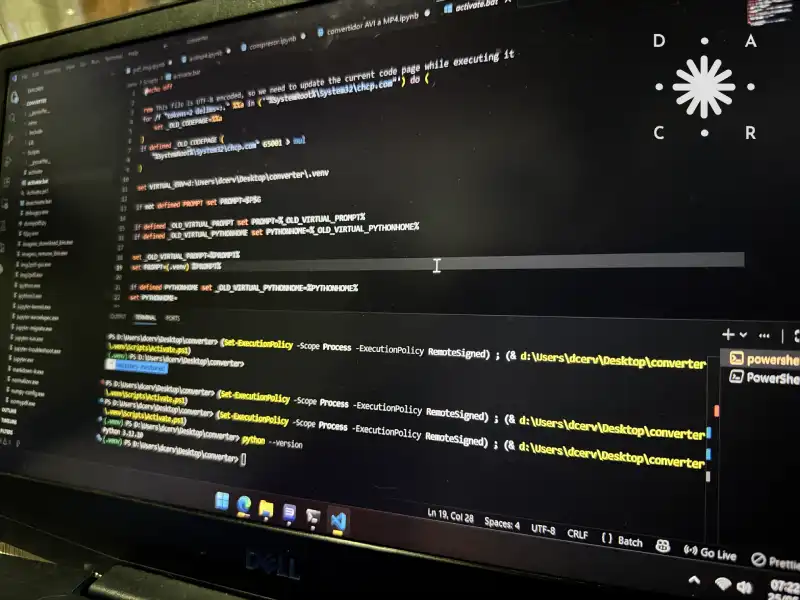
Durante algún tiempo estuve usando Python con librerías instaladas en mi sistema, hasta que llegó un punto en el que mi almacenamiento se terminó. La razón: Muchas librerías de proyectos escolares, experimentos y otras que nunca supe lo que hacían por obsolencia. Yo te explico cómo es que los Entornos Virtuales son la solución a todos esos problemas. Un entorno virtual es un espacio aislado que garantiza que cada proyecto mantenga sus dependencias intactas, sin interferir con el resto del sistema. Yo tengo muchos entornos, cada uno para diferentes proyectos. Pero antes de aislar nuestro entorno, necesitamos la herramienta base: Python.
Aislamiento Total
Evita conflictos de versiones entre dependencias de diferentes proyectos.
Portabilidad
Genera un archivo requirements.txt limpio y listo para producción.
Seguridad
Puedes instalar paquetes sin ensuciar tu sistema.
1. Intalación de Python
Antes de ejecutar comandos, asegúrate de tener Python instalado en su versión más estable. Descarga el instalador oficial desde python.org según tu sistema operativo:
Ejecuta el instalador descargado. IMPORTANTE: Antes de darle click a "Install Now", marca la casilla que dice "Add python.exe to PATH" en la parte inferior. Si omites esto, tu consola no reconocerá los comandos.
Puedes usar el instalador ejecutable de la web o, si prefieres usar terminal con Homebrew, puedes usar el siguiente comando:
brew install python
La mayoría de las distribuciones ya cuentan con Python. Actualiza tus repositorios e instala Python junto con el gestor de entornos virtuales:
sudo apt update && sudo apt install python3 python3-venv python3-pip
Verifica que la instalación fue exitosa abriendo una nueva terminal para consultar la versión instalada:
$python --version // O usar python3 en mac OS/Linux
2. Creación del Entorno Virtual
Abre tu terminal en la carpeta raíz de tu proyecto (la carpeta en donde almacenarás todo tu trabajo, yo lo hago desde escritorio -> Nueva carpeta -> Renombrar al nombre del proyecto) y ejecuta el módulo nativo de Python venv. El estándar de la industria es llamarle .venv:
$python -m venv .venv //Usa python3 si estás en Unix
2. Activación según tu sistema operativo
Aquí es donde los caminos se dividen. Ejecuta el comando correspondiente a tu entorno de desarrollo para activar el aislamiento:
# Si usas PowerShell
.venv\Scripts\Activate.ps1
# Si usas CMD
.venv\Scripts\activate.bat
# Comando unificadosource .venv/bin/activate
3. Confirmación e Instalación
Sabrás que funcionó porque tu terminal mostrará el prefijo (.venv) antes del prompt. A partir de este momento, cualquier pip install se quedará encapsulado aquí.
(.venv) $ pip install qrcode [pil] //Aquí se usa para instalar dependencias, en este caso es para usar qrcode con Pillow
¿Cómo salgo de mi entorno virtual?
Cuando termines de trabajar y quieras salir del entorno al de tu sistema operativo, solo escribe:
(.venv) $ deactivate
Pro-Tip - Automatización en VS Code
Evita activar el entorno manualmente cada vez. Puedes forzar a Visual Studio Code a que lo haga por ti en cuanto abras la carpeta del proyecto en Windows.
Crea una carpeta llamada .vscode en la raíz de tu proyecto, dentro crea un archivo settings.json e inyecta la siguiente configuración técnica:
{ "terminal.integrated.profiles.windows": { "PowerShell-Venv": { "source": "PowerShell", "args": [ "-NoExit", "-Command", "Set-ExecutionPolicy -Scope Process -ExecutionPolicy RemoteSigned; if (Test-Path .\.venv\Scripts\Activate.ps1) { .\.venv\Scripts\Activate.ps1 }" ] } }, "terminal.integrated.defaultProfile.windows": "PowerShell-Venv" }// Al usar ".\.venv" la ruta se vuelve relativa, funcionando automáticamente para cualquier proyecto sin necesidad de editar tu nombre de usuario.
O simplemente instala la extensión oficial de Python, el IDE detectará tu archivo .venv y ejecutará automáticamente el activo de activación en tu términal. NO TE ASUSTES SI SE ESCRIBE SOLO